Entradas

Mostrando las entradas con la etiqueta recortar videos

Recortar Imagen de Pelicula
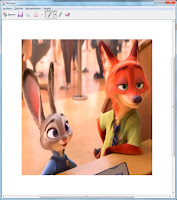
Imagen
Cuantas veces no hemos querido tener una imagen de un fragmento de una película, ya sea el momento exacto donde nuestro actor o actriz favorito(a) se ve particularmente bien, o tener la imagen de uno de nuestros momentos exactos de acción de nuestra película favorita, etc. Recortar una área de una película y guardarla como imagen es lo que muchos hemos querido hacer, y lo podemos hacer fácilmente usando una herramienta de nuestro sistema operativo Windows, llamada Recortes. En esta ocasión en este blog les mostraremos como poder realizar ese recorte de una imagen exacta de una película. Nota: lo que vamos a hacer se puede hacer con cualquier cosa que se este mostrando en pantalla, ya que la herramienta de Recortes lo que hace es capturar un área de la pantalla y guardarla como imagen, así que hagan sus pruebas con otras imágenes estáticas y recorten solo un área de ellas y verán que los resultados nos dan muchas posibilidades para diseñar o agregar imágenes a nuestro...

Recortar Videos con aTube Catcher

Imagen
Usar videos actualmente es lo más común pero en muchas ocasiones se requiere de modificarlos o hacerles algún recorte. En este Blog vamos a ver como se puede recortar un video desde un programa que ya conocemos y es aTube Catcher. Este programa contiene una herramienta que permite recortar un video a partir de una posición inicial hasta una posición final del video original y así obtener un video que contenga solo la parte que se necesita del video original. Bueno sin más, empecemos con este blog. Cómo recortar un video usando aTube Catcher 1.- Abrimos aTube Catcher y en la ventana principal elegimos la opción Resize Video o si estamos en una pestaña elegimos la opción del menú Herramientas - Video & Audio Herramienta de recorte En la ventana que se muestra tenemos; Del lado izquierdo un cuadro donde indicamos donde iniciará el video a recortar. Del lado derecho un cuadro donde indicamos donde terminará el video. así que...