Entradas

Mostrando las entradas con la etiqueta funciones

Sumar cantidades que cumplan una condición
Imagen
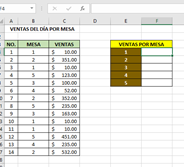
En esta ocasión vamos a realizar sumas, pero solo de algunos valores específicos, es decir, los valores a sumar deben cumplir con algún requisito especial. Usaremos la función SUMAR.SI ya que esta función permite sumar solo cantidades que cumplan con una condición especifica. Haremos el siguiente ejercicio para ver como funciona 1.- Realizar las siguientes tablas 2.- En la celda F4 escribimos la siguiente función =SUMAR.SI(B4:B17,E4,C4:C17) En la función anterior estamos indicando lo siguiente: =SUMAR.SI     ß Es la función que permite realizar sumas condicionales, es decir realizar sumas en base a una condición que el usuario indique ( B4:B17 ,          ß Aquí se indica el rango de celdas donde se realizará la búsqueda de lo que se quiere sumar E4 ,                    ß Es la celda donde está la información que se va a busca...

Formulas Avanzadas en Word

Imagen
En este blog continuamos con las formulas que se pueden aplicar a las tablas en Word. Tomaremos un ejemplo de Control de Compras donde se aplicarán las funciones SUM, AVERAGE, COUNT, MAX, MIN, PRODUCT y la función condicional IF. Cada una de las funciones anteriores se usarán en este ejemplo sencillo pero usted como usuario final deberá ir adecuándolas a sus propias tablas o reportes dentro de Word. Algunas anotaciones importantes que deben verse son que, para las funciones es muy importante la información que se escribe en cada celda, ya que de ello depende el resultado de las formulas. Por ejemplo no es lo mismo escribir R523 en una celda que escribir R 523, ya que el espacio que se deja entre la letra y los números dejan que algunas funciones tomen el número que esta separado de la letra para tomarlo en cuenta en una operación. Así que si no queremos que una formula tome números de celdas que no debe, entonces pongamos los números sin espacio junto a las letras. R523 es...

Uso de Tablas en Word

Imagen
En este blog vamos a tratar el tema de el uso de Tablas dentro de Word, aunque no es la mejor manera de usar tablas, ya que si se trata de Tablas lo mejor es usar un programa tipo Hoja de Calculo Electrónica (en el caso de office esta Excel) que fueron hechos al 100% para manejo de tablas, pero como Word también incorpora Tablas, pues debemos conocer como funcionan y la manera más sencilla de trabajar con ellas. Primero mencionamos algunos aspectos necesarios de conocer acerca de las Tablas, para su mayor comprensión y fácil manejo. Una tablas esta formada por Columnas y Filas, y el cruce de estas forma  Celdas (los rectángulos donde se capturan los datos), las líneas que se ven trazando la tabla se llaman Bordes. Con lo anterior debemos entender que si quiero colocar una Tabla en Word debo saber cuantas Columnas y Filas tendrá dicha Tabla. Y con ello en mente empecemos a agregar Tablas. Insertar Tablas en Word 1.- Elegir la pestaña  Insertar...