Entradas

Mostrando las entradas con la etiqueta excel

Sumar cantidades que cumplan una condición
Imagen
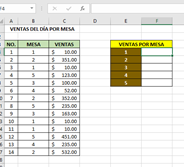
En esta ocasión vamos a realizar sumas, pero solo de algunos valores específicos, es decir, los valores a sumar deben cumplir con algún requisito especial. Usaremos la función SUMAR.SI ya que esta función permite sumar solo cantidades que cumplan con una condición especifica. Haremos el siguiente ejercicio para ver como funciona 1.- Realizar las siguientes tablas 2.- En la celda F4 escribimos la siguiente función =SUMAR.SI(B4:B17,E4,C4:C17) En la función anterior estamos indicando lo siguiente: =SUMAR.SI     ß Es la función que permite realizar sumas condicionales, es decir realizar sumas en base a una condición que el usuario indique ( B4:B17 ,          ß Aquí se indica el rango de celdas donde se realizará la búsqueda de lo que se quiere sumar E4 ,                    ß Es la celda donde está la información que se va a busca...

Crear varios documentos a partir de uno usando Word y Excel (Combinar Correspondencia)

Imagen
Hacer un documento muchas veces a partir de uno solo con Word y Excel (Combinar Correspondencia) La combinación de correspondencia consiste en elaborar un documento o diseño donde solo una pequeña parte de él sea distinta y esa parte distinta se hará en otro programa como podría ser Excel o Access. Para después unir estos archivos y de ellos obtener muchos documentos. Para la práctica de esta ocasión haremos un Memorandum de una empresa que da aviso de la autorización para el uso de una red informática en una empresa y se requiere notificar a varios empleados de la misma. El documento contiene el 90% del mismo con la misma información para todos y solo cambia el nombre, así que se hará un solo Memorandum y de él obtendremos todos los Memorandums necesarios. Esto se puede aplicar también para invitaciones, oficios, tarjetas, diplomas, constancias, cartas, etc. cualquier tipo de documento que contenga solo un pequeño cambio y que se deba repetir muchas veces.  Además, haremos un se...

Calcular el IVA en precios desde Excel

Imagen
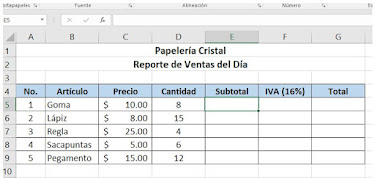
En la siguiente Práctica obtendremos el precio de cada producto sin IVA (Subtotal), también obtendremos el IVA (IVA 16%) y el precio de cada producto con IVA (Total). Para lo anterior usaremos las fórmulas de Excel para Multiplicar y Sumar. Iniciemos con la siguiente Práctica:   1.- Realizar la siguiente tabla   2.- En la celda E5 escribir la siguiente formula =C5*D5 para obtener el subtotal                           3.- Presionar la tecla Enter para obtener el resultado siguiente                            4.- Aplicar la formula anterior a las demás celdas del Subtotal ajustando dicha fórmula a las celdas correctas y al finalizar obtendremos el siguiente resultado en cada celda                         5.- Ahora pasemos a obtener el IVA con la siguiente formula =E5*16% que escribiremos...

Operaciones Matemáticas Básicas en Excel

Imagen
Tenemos la siguiente práctica donde aplicaremos fórmulas de Excel en operaciones básicas ya que son bastante útiles tanto para estudiantes como personas que están iniciando con este programa. Lo que veremos aquí es como realizar sumas, restas, multiplicaciones, divisiones, exponentes y promedio, solo con fórmulas básicas de Excel. 1.- Empezaremos creando la siguiente práctica 2.- Iniciamos con la primer fórmula para obtener la suma de 4 números, para ello colocamos la celda activa en la celda C4 (debajo de la palabra FORMULA) y escribimos la siguiente formula =C4+D4+E4+F4 3.- Presionamos la tecla Enter para obtener lo siguiente 4.- Continuamos con la formula =C5-D5 para realizar una resta 5.- Presionamos la tecla Enter y obtendremos el siguiente resultado 6.- Sigamos con la fórmula =C6*D6 para obtener la multiplicación 7.- Después de escribir la formula presionamos la tecla Enter y obtenemos el siguiente resultado 8.- Aplicamos la formula =D7/E7 para realizar la división 9.- Presionamo...